Trong bài này mình sẽ cùng các bạn tìm hiểu qua tính năng này và hướng dẫn thiết lập tính năng này một cách tốt nhất cho chính bạn và độc giả tiện lợi trong việc gửi bình luận.
Mặc định tính năng bình luận của Wordpress sẽ yêu cầu bạn nhập tên, email và link website (tùy chọn) để có thể gửi bình luận và khung gửi bình luận sẽ giống như thế này.
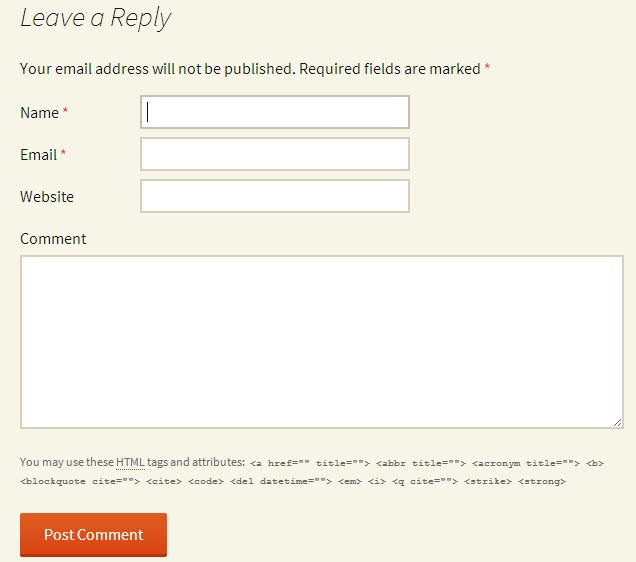
Tính năng gửi bình luận trong Wodpress
Mặc định trong WordPress thì nó sẽ tiến hành đưa tất cả các bình luận của độc giả vào chế độ chờ duyệt và cũng sẽ có một thông báo gửi qua email báo là vừa có bình luận mới. Để xem và kiểm tra các bình luận đang ở chế độ chờ duyệt, bạn vào phần Comments sẽ thấy như sau:

Gợi ý - Host nào để thay thế Hostgator?
Hostgator đã bị giảm chất lượng
và Thach Pham Blog sẽ không tiếp tục khuyến khích dùng Hostgator. Có
rất nhiều nhà cung cấp host khác để bạn sử dụng để thay thế cho
Hostgator rất tốt mà mình nghĩ bạn nên xem qua.
Để tôi thử!Nếu bạn muốn duyệt comment nào thì chỉ cần ấn nút Approve vào comment đó là được. Trường hợp không muốn hiển thị nó hay xóa nó thì có thể ấn vào nút Trash hoặc Spam.
Còn nếu bạn muốn comment của họ sẽ được hiển thị ngay mà không cần chờ duyệt thì có thể vào Settings -> Discussions và bỏ chọn Comment author must have a previously approved comment

Tắt chế độ duyệt comment
Cấm các từ nhạy cảm khi bình luận
Giả sử blog bạn không muốn có một số bình luận nhắc đến một số cụm từ nhạy cảm thì bạn vẫn có thể cấm độc giả sử dụng bằng cách sử dụng tính năng Comment Blacklist trong phần Settings -> Discussions. Hãy nhập các từ hoặc cụm từ cần cấm và mỗi từ bạn phải cách nhau bằng một dòng như ở dưới
Cấm các từ nhạy cảm khi bình luận
Avatar hiển thị ở comment
Mặc định WordPress chỉ hỗ trợ hiển thị avatar tại dịch vụ http://gravatar.com, điều đó có nghĩa nếu bạn chưa có tài khoản ở Gravatar thì nó sẽ hiển thị ngẫu nhiên các avatar mặc định. Nếu bạn muốn có avatar riêng thì hãy vào trang chủ Gravatar và đăng ký tài khoản hoặc đăng nhập bằng tài khoản WordPress.com, sau đó thêm email cần gắn avatar lên và upload avatar từ máy tính lên là xong.Sau đó, hãy chắc chắn rằng email của bạn tại Users -> Your Profile có sử dụng email trùng với email đã đăng ký avatar.
Phòng chống spam comment
Tình trạng bị spam comment trong WordPress thật sự là một thảm họa vì WordPress quá phổ biến nên có rất nhiều phần mềm hỗ trợ spam các website sử dụng WordPress một cách dễ dàng. Nhiều khi web bạn chỉ vừa mới cài thôi, chưa kịp quảng bá thì spammer đã “viếng thăm”.Để phòng chống spam comment hữu hiệu nhất, hãy cài plugin Akismet theo hướng dẫn này là xong.
Lời kết
Ở trên là một số lưu ý về cách sử dụng hệ thống comment trong WordPress và cách tùy chỉnh cho nó thật tối ưu. Hãy nên nhớ rằng, comment là một tính năng hỗ trợ tương tác rất mạnh trong các blog nên hãy thường xuyên kiểm tra comment và trả lời cho các độc giả nhé.

Không có nhận xét nào:
Đăng nhận xét