- xem lại file wp-content/uploads/thêm_folder_mới_vào
- Permission vào nữa là ok
Hiển thị các bài đăng có nhãn Wordpress. Hiển thị tất cả bài đăng
Hiển thị các bài đăng có nhãn Wordpress. Hiển thị tất cả bài đăng
Thứ Tư, 18 tháng 5, 2016

Thứ Tư, 1 tháng 4, 2015
Tạo sidebar wordpress
Đăng ký sidebars hoặc vị trí chứa widget
Điều đầu tiên bạn làm là phải đăng kí sidebar hoặc vị trí chứa widget. Bạn có thể đăng ký nhiều sidebar khác nhau chỉ cần dán đoạn code này vào file functions.php của theme.
1
2
3
4
5
6
7
8
9
10
11
12
13
14
15
16
17
18
19
20
21
22
23
24
| function smw_widgets_init() { register_sidebar( array( 'name' => __( 'Main Sidebar', 'smw' ), 'id' => 'sidebar-main', 'description' => __( 'Đây là main sidebar', 'smw' ), 'before_widget' => '<aside id="%1$s" class="widget %2$s">', 'after_widget' => '</aside>', 'before_title' => '<h3 class="widget-title">', 'after_title' => '</h3>', ) ); register_sidebar( array( 'name' =>__( 'Left sidebar', 'smw'), 'id' => 'sidebar-left', 'description' => __( 'Đây là left sidebar', 'smw' ), 'before_widget' => '<aside id="%1$s" class="widget %2$s">', 'after_widget' => '</aside>', 'before_title' => '<h3 class="widget-title">', 'after_title' => '</h3>', ) ); }add_action( 'widgets_init', 'smw_widgets_init' ); |

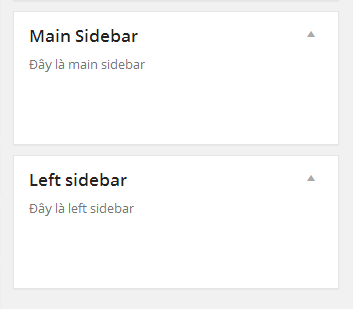
Hiển thị sidebar ngoài trang web wordpress của bạn
Bạn có thể vào Appearance » Widgets để keo thả widget vào các sidebar bạn đã đăng ký nhưng nó không hiển thị ra trang web khi nào nó chưa được gọi trong theme như sidebar.php. Để hiển thị các widget ra ngoài theme chỉ cần dán mã này vào vị trí bạn muốn hiển thị.
1
2
3
4
5
| <?php if ( is_active_sidebar( 'sidebar-main' ) ) : ?> <div id="secondary" class="widget-area" > <?php dynamic_sidebar( 'sidebar-main' ); ?> </div><?php endif; ?> |
Mình hy vọng rằng sau bài viết này bạn có thể tạo một vị trí hiển thị sidebar của riêng mình. Mọi thắc mắc, hãy comment bên dưới.
Thứ Ba, 17 tháng 3, 2015
Tắt chức năng chỉnh sửa và cài đặt theme, plugin WordPress
Hôm nay mình xin viết một bải ngắn gọn để chia sẽ một thủ thuật nho nhỏ về WordPress.
Thủ thuật này sẽ giúp các bạn vô hiệu hóa chức năng sửa theme và plugin trong Dashboard WordPress
 Cách tắt chức năng chỉnh sửa theme, plugin trong WordPress
Thủ thuật này sẽ giúp các bạn vô hiệu hóa chức năng sửa theme và plugin trong Dashboard WordPress
Mặc định, tài khoản Admin trong WordPress có quyền chỉnh sửa online các file trong theme và các
plugin. Do lý do bảo mật hoặc bạn không muốn chức năng này có trên blog wordpress của bạn
(vì dụ như blog có nhiều admin quản lý thì nên sử dụng thêm cái này vào), ngoài ra bạn có thể tắt
chức năng chỉnh sửa này đi một cách
dễ dàng và đơn gian. Khi đó, chỉ người có tài khoản FTP hoặc thông tin Hosting có thể chỉnh sửa.
plugin. Do lý do bảo mật hoặc bạn không muốn chức năng này có trên blog wordpress của bạn
(vì dụ như blog có nhiều admin quản lý thì nên sử dụng thêm cái này vào), ngoài ra bạn có thể tắt
chức năng chỉnh sửa này đi một cách
dễ dàng và đơn gian. Khi đó, chỉ người có tài khoản FTP hoặc thông tin Hosting có thể chỉnh sửa.
Hưỡng dẫn tắt hức năng chỉnh sửa theme, plugin trong
Dashboard WordPress
Để tắt chức năng Editor cho Themes và Plugins trong trang quản lý Admin WordPress,
các bạn chỉ cần mở file wp-config và dán đoạn code dưới đây vào đó là được( đây cũng là một cách
để bảo mật cho trang wordpress của bạn phòng chống hacker)
các bạn chỉ cần mở file wp-config và dán đoạn code dưới đây vào đó là được( đây cũng là một cách
để bảo mật cho trang wordpress của bạn phòng chống hacker)
define( 'DISALLOW_FILE_EDIT', true );
Hưỡng dẫn tắt chức năng cài đặt theme, plugin trong Dashboard WordPress
define('DISALLOW_FILE_MODS',true);
Đây chỉ là một thủ thuật wordpress nhỏ, hi vọng sẽ có ích cho các bạn trong việc hạn chế Hacker
Thứ Hai, 26 tháng 1, 2015
Đăng nhập vào wordpress
---- login
http://nbshop.vn/wp-admin
---- database
http://nbshop.vn/phpmyadmin/
 link website: http://vmms.vn/?t=huong-dan-quan-tri-website-wordpress&menid=5&gnid=70&id=180
http://nbshop.vn/wp-admin
---- database
http://nbshop.vn/phpmyadmin/
Thứ Ba, 5 tháng 11, 2013
WordPress cơ bản phần 19: Chuyển web từ localhost lên host với Duplicator
Sau khi hoàn thiện một website ở localhost và muốn chuyển lên hosting thì bạn có thể làm theo hướng dẫn thủ công này. Tuy nhiên vấn đề là nó có quá nhiều bước, lại can thiệp vào database, có thể hơi khó hiểu với người mới bắt đầu.
Trong hướng dẫn này, mình sẽ đơn giản hóa khâu chuyển dữ liệu từ localhost lên host với plugin miễn phí Duplicator.
Duplicator là một plugin sinh ra để phục vụ việc clone (nhân bản) từ một website ra nhiều website khác nhau có nội dung giống nhau. Như vậy, chúng ta có thể ứng dụng nó vào việc chuyển một web từ localhost lên host rất tốt.

Gợi ý - Justhost chỉ €2,99/tháng
Sau khi cài đặt và kích hoạt, bạn vào menu Duplicator ở tay trái, chọn Packages. Sau đó ấn vào nút tạo package mới.
 Sau đó đặt tên bất kỳ và nhấp Create Package Set.
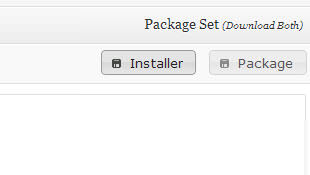
 Quá trình này có thể mất vài phút tùy theo dung lượng website của bạn. Sau khi tạo xong, bạn lần lượt nhấp vào nút Installer và Package để tải file cài đặt của nó về cùng với dữ liệu của website.
 Bây giờ bạn hãy vào host, tạo một database mới hoàn toàn cùng một user mới như ở bước cài đặt WordPress nhé.
Kế tiếp, hãy upload file installer.php cùng file dữ liệu package của Duplicator bạn vừa tải về lên trên host, upload vào thư mục muốn cài WordPress nhé.
 Sau đó hãy chạy file installer.php trên trình duyệt bằng tên miền của website. Ví dụ: thichhocit.com/installer.php. Sau đó bạn nhập thông tin database và chọn Run Deployment.
 Hãy
đợi một chút cho nó khôi phục dữ liệu nhé. Sau đó nó sẽ tự đổi đường
dẫn cho bạn luôn, bạn cũng có thể đổi lại username và password của tài
khoản admin nếu cần. Sau đó ấn Run Update.
Hãy
đợi một chút cho nó khôi phục dữ liệu nhé. Sau đó nó sẽ tự đổi đường
dẫn cho bạn luôn, bạn cũng có thể đổi lại username và password của tài
khoản admin nếu cần. Sau đó ấn Run Update.

Sau khi cập nhật dữ liệu thành công, nó sẽ có tùy chọn xóa file cài đặt cũ đi để bảo mật. Hãy chọn Delete Installer Files nhé.
 Xin chúc mừng! Bạn đã vừa chuyển dữ liệu WordPress từ localhost lên host thành công. Đừng quên vào Settings -> Permalinks ấn lại nút Save Change một lần nữa để nó cập nhật cấu trúc bài viết nhé.
Trong hướng dẫn này, mình sẽ đơn giản hóa khâu chuyển dữ liệu từ localhost lên host với plugin miễn phí Duplicator.
Duplicator là một plugin sinh ra để phục vụ việc clone (nhân bản) từ một website ra nhiều website khác nhau có nội dung giống nhau. Như vậy, chúng ta có thể ứng dụng nó vào việc chuyển một web từ localhost lên host rất tốt.
Hướng dẫn sử dụng plugin Duplicator
Đầu tiên bạn mở website ở localhost lên và cài plugin Duplicator vào.
Gợi ý - Justhost chỉ €2,99/tháng
Hosting quốc tế giá rẻ chất lượng cao hiện nay chỉ còn €2,99/tháng. Đăng ký 12 tháng để nhận được tên miền quốc tế một năm miễn phí.
Để tôi thử!Sau khi cài đặt và kích hoạt, bạn vào menu Duplicator ở tay trái, chọn Packages. Sau đó ấn vào nút tạo package mới.

Tạo package mới cho Duplicator

Tạo một package mới
 Bây giờ bạn hãy vào host, tạo một database mới hoàn toàn cùng một user mới như ở bước cài đặt WordPress nhé.
Kế tiếp, hãy upload file installer.php cùng file dữ liệu package của Duplicator bạn vừa tải về lên trên host, upload vào thư mục muốn cài WordPress nhé.
 Sau đó hãy chạy file installer.php trên trình duyệt bằng tên miền của website. Ví dụ: thichhocit.com/installer.php. Sau đó bạn nhập thông tin database và chọn Run Deployment.
 Hãy
đợi một chút cho nó khôi phục dữ liệu nhé. Sau đó nó sẽ tự đổi đường
dẫn cho bạn luôn, bạn cũng có thể đổi lại username và password của tài
khoản admin nếu cần. Sau đó ấn Run Update.
Hãy
đợi một chút cho nó khôi phục dữ liệu nhé. Sau đó nó sẽ tự đổi đường
dẫn cho bạn luôn, bạn cũng có thể đổi lại username và password của tài
khoản admin nếu cần. Sau đó ấn Run Update.
Sau khi cập nhật dữ liệu thành công, nó sẽ có tùy chọn xóa file cài đặt cũ đi để bảo mật. Hãy chọn Delete Installer Files nhé.

Xóa file cài đặt của plugin Duplicator
WordPress cơ bản phần 18 – Tạo XML Sitemap và đưa web lên Google
Tại sao phải tạo XML Sitemap?
XML Sitemap được hiểu như là một “bản đồ” thu nhỏ của website và nó sẽ liệt kê tất cả các liên kết có bên trong website của bạn trong đó. Mục đích là sau khi bạn lấy sitemap này gửi lên Google Webmaster Tools, các bot tìm kiếm của Google sẽ lần theo các địa chỉ trong sitemap này và đưa nó vào hệ thống dữ liệu của Google.Về sau, các trang của bạn sẽ có thể được người ta biết đến thông qua việc tìm kiếm ở Google, nó sẽ có thứ hạng cao hay thấp ở kết quả tìm kiếm tùy thuộc vào nội dung của bạn có tốt hay không cùng một vài yếu tố khác. Bước này ta gọi chung nó là SEO, bạn có thể xem thêm tại chuyên mục SEO của blog mình.
Cách tạo XML Sitemap trong WordPress
Bạn có thể dễ dàng tạo một XML Sitemap trong WordPress với plugin Google XML Sitemap.Bạn vào Plugins -> Add New và tìm plugin tên Google XML Sitemap, sau đó ấn Install Now.
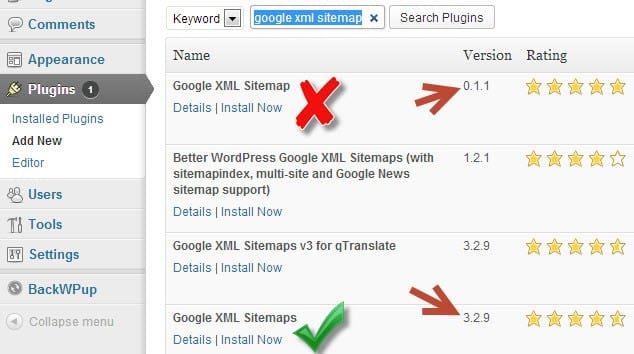
Cài plugin Google XML Sitemap
Lưu ý: Hãy chọn đúng plugin, vì hiện tại cũng có một plugin tương tự nhưng nó không hề có gì cả, hàng fake.Sau khi cài đặt và kích hoạt, bạn vào Settings -> XML-sitemap để bắt đầu thiết lập và tạo sitemap.
Gợi ý - Miễn phí Thesis 2.1 và Marketers Delight 3.1
Marketers Delight 3 đã ra phiên bản mới hoàn toàn tương thích với
Thesis 2.1, bạn có muốn sử dụng cặp theme tuyệt vời theo chuẩn SEO này?
Để tôi thử!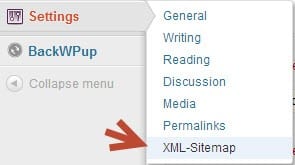
Kế đến là nhấn nút Click here để nó bắt đầu tạo một sitemap mới.
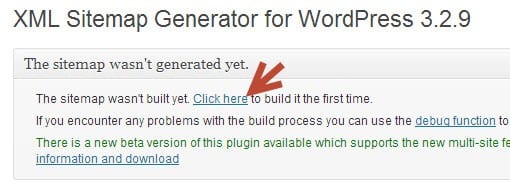
Tạo xml sitemap mới
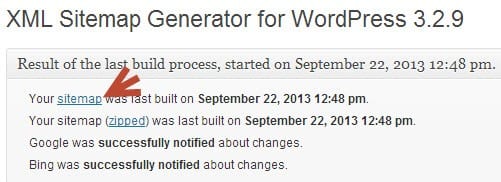
Xem sitemap vừa tạo
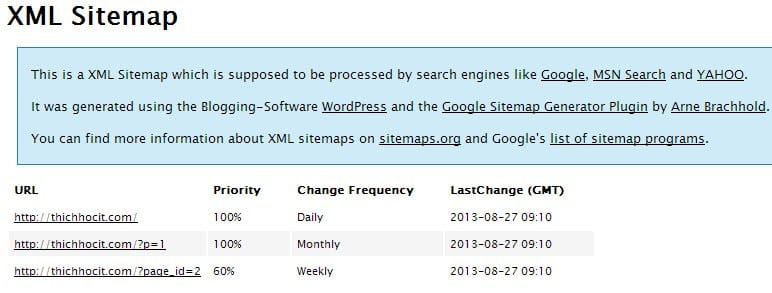
Trường hợp bạn mở lên mà bị lỗi 404, thì bạn vào FTP, vào thư mục gốc của website tạo một file tên sitemap.xml

Tạo file sitemap.xml thủ công

Đặt tên file là sitemap.xml

CHMOD file sitemap.xml

CHMOD thành 777
Submit sitemap lên Google Webmasters Tool
Truy cập vào địa chỉ http://www.google.com.vn/webmasters/ và đăng nhập vào bằng tài khoản Google hoặc Gmail của bạn.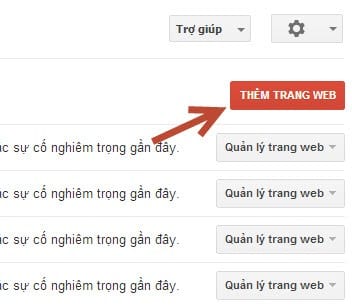
Thêm website vào Google Webmaster Tools
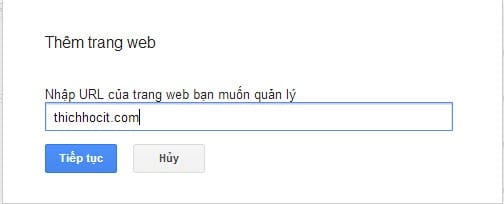
Tải file xác nhận về máy tính.
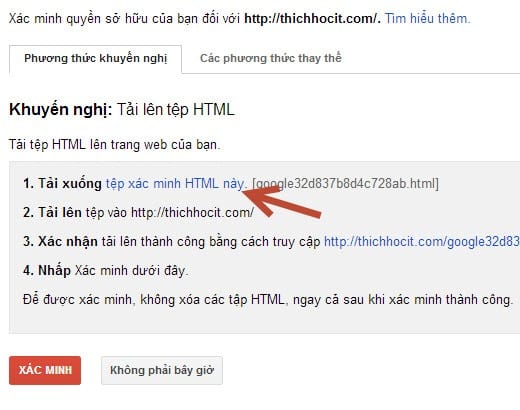
Tải tập tin xác nhận website
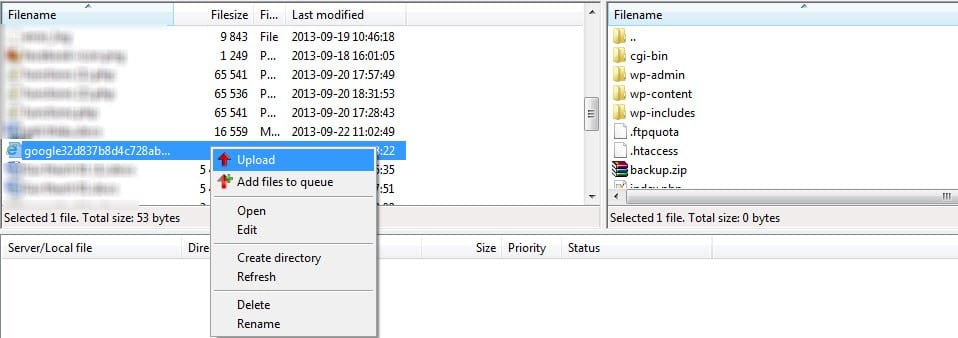
Upload tập tin xác nhận lên thư mục gốc của website

Xác minh website thành công
Bây giờ bạn cần vào phần Sơ đồ trang web (Sitemap).
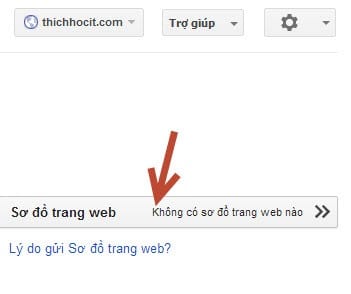 Và gửi file sitemap.xml mà bạn đã tạo lên.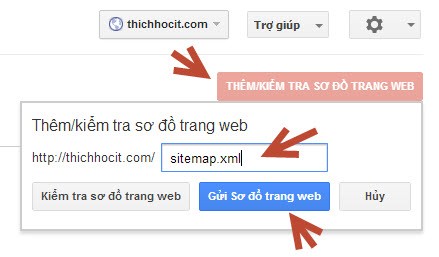
Gửi file sitemap.xml lên Google
WordPress cơ bản phần 17 – Cách sao lưu và phục hồi dữ liệu WordPress
Thói quen của mình là trước khi làm gì cũng đều phải sao lưu dữ liệu lại trước rồi mới tiến hành thay đổi vì có bề gì mình còn dữ liệu đã sao lưu mà phục hồi lại như cũ. Nếu như bạn chưa biết qua kỹ thuật này thì bài này sẽ là cơ hội tốt nhất để bạn có thể học nó.
I. Khôi phục và phục hồi thủ công hosting control panel
Cách này tuy không được khuyến khích nhưng ít nhất bạn cũng nên cần biết qua để có thể xử lý trong một số trường hợp bất khả kháng.Ở trong control panel của host bạn có thể tải về máy các tập tin và thư mục trước khi tiến hành thay đổi nó.
Trong cPanel hay DirectAdmin đều tích hợp PhpMyAdmin để bạn quản lý database, trong đó bao gồm tính năng Export (xuất cơ sở dữ liệu) và Import (nhập cơ sở dữ liệu).
A. Sao lưu tập tin/Thư mục
Để làm được việc này, bạn hãy đăng nhập vào FTP thông qua FileZilla và tải về hết tất cả tập tin/thư mục trong nơi cài đặt WordPress của bạn.
Gợi ý - Sở hữu blog chuyên nghiệp miễn phí
Bạn cần sỡ hữu một blog chuyên nghiệp với các theme trả phí chất lượng
cao và hơn 15 plugin trả phí đầy mạnh mẽ trong vòng 4 ngày? Không có gì
khó cả, bạn hoàn toàn có thể làm được điều đó với dịch vụ cài blog miễn
phí của mình. Bao gồm hướng dẫn sử dụng qua Video và Teamviewer.
Để tôi thử!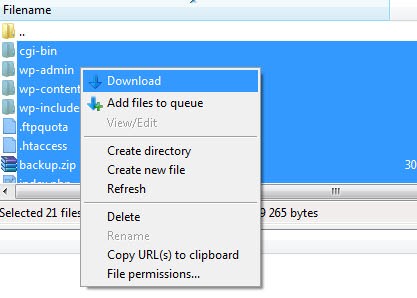
Hoặc bạn cũng có thể làm một cách nhanh hơn đó là vào phần File Manager trong cPanel.

Sau đó vào thư mục bạn đã cài WordPress và chọn Select All để chọn hết thư mục và tập tin.

Chọn hết thư mục và tập tin cần backup

Nén tập tin và thư mục

Nén tập tin và thư mục lại thành .zip

Cập nhật lại thư mục để thấy được file vừa nén.

Cách khôi phục
Khi bạn cần khôi phục, hãy xóa toàn bộ tập tin và thư mục đã có trên host, sau đó upload file .zip mà bạn vừa tải về lên và bấm chuột phải chọn Extract.
B. Sao lưu & Phục hồi cơ sở dữ liệu
Một website động như WordPress thì các thư mục và tập tin chỉ có ý nghĩa về mặt cấu trúc website, còn các dữ liệu quan trọng như bài viết, cấu hình, category,….đều được lưu trong cơ sở dữ liệu (database). Vì vậy để có thể khôi phục phần này, bạn phải tiến hành sao lưu cơ sở dữ liệu.Trong cPanel hay DirectAdmin đều tích hợp công cụ PhpMyAdmin để bạn quản lý cơ sở dữ liệu, nó cũng bao gồm tính năng Export (xuất cơ sở dữ liệu) và Import (Nhập cơ sở dữ liệu).
Để sao lưu, bạn chọn công cụ PhpMyAdmin có trong control panel.
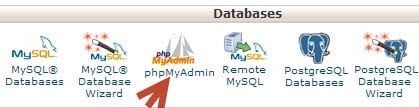
Truy cập công cụ PhpMyAdmin

Chọn cơ sở dữ liệu cần backup

Export ( sao lưu ) cơ sở dữ liệu

Bây giờ một file .sql sẽ được tải về máy, đó chính là toàn bộ cơ sở dữ liệu của bạn. Hãy cất giữ cẩn thận nhé và đừng bao giờ chỉnh sửa nó.
Cách khôi phục:
Đối với cách khôi phục database thủ công qua PhpMyAdmin thì bạn phải làm với một database trống, nghĩa là chưa có bất kỳ dữ liệu nào trong đó. Tốt nhất là tạo mới một database.
Sau đó bạn vào lại PhpMyAdmin, chọn database cần khôi phục và sử dụng tính năng Import.

Khôi phục cơ sở dữ liệu
II. Sao lưu và backup bằng plugin
Mình khuyến khích các bạn nên dùng plugin để backup vì backup qua PhpMyAdmin rất dễ bị các lỗi ngoài ý muốn. Trong tất cả các plugin, plugin hỗ trợ backup và phục hồi dữ liệu miễn phí tốt nhất mà mình từng biết đó là BackWPUp.BackWpUp sẽ giúp bạn sao lưu tất cả mọi thành phần trong một website (các tập tin và database), đồng thời giúp bạn lưu những bản backup đó lên các dịch vụ lưu trữ đám mây như Dropbox, Amazon S3. Nói chung là rất đáng để dùng.
Đầu tiên bạn vào Plugins -> Add New và tìm plugin tên backwpup, sau đó ấn Install Now như trong ảnh và activate như thường lệ.

Cài plugin BackWPUp
Sau đó, một menu BackWPUp sẽ xuất hiện ở sidebar menu trái, hãy ấn vào Add New Job để đặt chế độ tự động backup định kỳ của nó.

Kế tiếp là đặt tên cho Job để dễ dàng nhận biết. Bạn nên tùy chỉnh như thế này
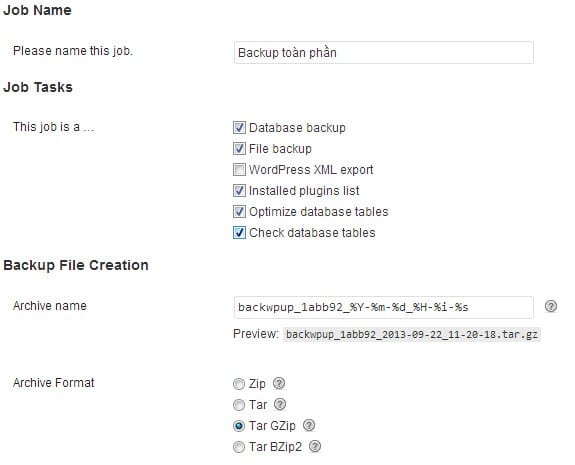
Kéo xuống tí sẽ thấy phần Job Destination, đó chính là chỗ bạn chọn khu vực lưu trữ của file backup, bạn nên chọn:
- Backup to Folder: Tự động lưu file backup vào một thư mục nào đó trên host.
- Backup sent by e-mail: Tự động gửi file backup qua email sau khi backup xong.
Sau đó bạn chọn qua phần Schedule để bắt đầu thiết lập thời gian định kỳ. Hãy đánh dấu vào mục with WordPress cron để thiết lập thời gian tự động backup.
Lúc này bảng thiết lập thời gian sẽ hiển thị ra, bạn nên chọn là Daily kèm theo thiết lập giờ để nó tự backup mỗi ngày. Sau đó ấn Save changes để lưu.

Thiết lập thời gian backup định kỳ

Ở đây bạn sẽ thiết lập theo path của thư mục trên host, bạn chỉ nên sửa path từ folder public_html trở đi. Ví dụ mình sẽ thiết lập path như thế này.

Thiết lập thư mục lưu file backup
Tới lúc này, dữ liệu của bạn sẽ được tự động backup theo thời gian mà bạn đã thiết lập. Nhưng nếu bạn muốn cho nó chạy backup ngay mà không cần đợi, thì bạn vào phần Jobs và chọn Run Now vào job mà bạn đã tạo ở trước.

Bây giờ nó sẽ bắt đầu backup và bạn không nên tắt nó đi, hãy đợi nó backup thành 100% hết rồi hãy tắt đi nhé. Sau khi backup xong, bạn chọn phần Backups trong menu và bạn sẽ thấy file mà bạn đã backup ở đây.

Ở đây bạn có thể tải file backup đó về máy, xem thư mục nó đang được lưu trữ và dung lượng của file backup.
Cách phục hồi dữ liệu với BackWPUp
Plugin này chỉ hỗ trợ bạn backup thôi chứ không có tính năng khôi phục cơ sở dữ liệu riêng. Vì vậy cách khôi phục dữ liệu với plugin này đó là cũng giống như bước khôi phục thủ công. Đó là upload file tar.gz lên host rồi dùng tính năng Extract trên đó để giải nén thư mục ra.
Sau khi giải nén ra thì trong đó cũng sẽ bao gồm một file .sql để bạn có thể sử dụng PhpMyAdmin mà khôi phục database.
Lời kết
Ở trên là 2 phương thức backup dữ liệu và database trong một website WordPress rất căn bản mà bạn cần biết qua. Cũng nói thêm là còn rất nhiều cách backup cũng như plugin khác mà bạn có thể dùng, trong đó plugin BackupBuddy rất là tốt và đáng dùng vì nó còn hỗ trợ bạn một công cụ khôi phục toàn bộ dữ liệu mà không cần phải vào host. Nhưng có điều nó không hề miễn phí.Hãy nhớ backup dữ liệu thường xuyên để tránh các vấn đề mất dữ liệu có thể xảy ra nhé các bạn.
WordPress cơ bản phần 16: Tổng quan phần Settings
Nhưng muốn nó hoạt động tốt thì dĩ nhiên ta phải cần hiểu nó, đúng không nhỉ? Nếu bạn nghĩ là đúng, thì trong bài này mình sẽ giúp bạn hiểu sơ qua ý nghĩa của các thông số tùy chỉnh trong Settings.
1. General
Khu vực này để bạn thiết lập các tùy chỉnh mang tính chất cơ bản chung trên toàn website.- Site Title: Tên của website.
- Tagline: Mô tả của website.
- WordPress Address (URL): Đường dẫn chung của website.
- Site Address (URL): Đường dẫn cho các bài viết bên trong, thường là bạn phải nhập giống với WordPress Address.
- E-mail Address: Địa chỉ email của người quản trị.
- Membership: Bật tính năng đăng ký thành viên.
- New User Default Role: Quyền thành viên mặc định sau khi đăng ký.
- Timezone: Múi giờ trên website.
- Date Format: Kiểu định dạng ngày tháng năm.
- Time Format: Kiểu định dạng giờ phút giây.
- Week Start On: Ngày bắt đầu của một tuần.
2. Writing
Phần này dùng để tùy chỉnh các thiết lập liên quan đến việc đăng tải nội dung lên blog.- Formatting: Tùy chỉnh các thông số định dạng bài viết.
- Default Post Category: Danh mục bài viết mặc định tự gán nếu bài đó không được chọn bất kỳ category nào.
- Default Post Format: Kiểu định dạng bài viết mặc định, không phải theme nào cũng có tính năng này.
- Press This: Tính năng viết bài nhanh, cách sử dụng là kéo chữ Press This lên thanh bookmark của trình duyệt. Mỗi khi muốn viết bài thì ấn vào bookmark đó để viết mà không cần vào Dashboard.
- Post via e-mail: Thiết lập cấu hình tính năng đăng bài thông qua gửi email.
3. Reading
Các tùy chỉnh ở đây sẽ tác động đến việc xem bài trên website.- Front page displays: Tùy chỉnh trang chủ cố định thay cho trang mặc định bằng cách mang nội dung một Page nào đó ra làm trang chủ. Khi chọn xong, mỗi khi truy cập vào website thì nó sẽ ra nội dung của Page mà bạn đã thiết lập. Tương tự, nếu bạn chọn Page nào làm Post page thì khi vào trang đó bạn sẽ thấy danh sách các bài viết mới thay vì nội dung của page.
- Blog pages show at most: Số bài viết hiển thị ra post page hoặc trang chủ mặc định.
- Syndication feeds show the most recent: Số lượng bài viết hiển thị ra trang đầu tiên của RSS Feed.
- For each article in a feed, show: Kiểu hiển thị nội dung ở RSS Feed, nếu bạn chọn là Summary thì nó chỉ hiển thị một phần bài viết ở RSS Feed.
- Search Engine Visibility: Tùy chọn chặn bot tìm kiếm truy cập. Các bot tìm kiếm sẽ không vào được trang nếu bạn đánh dấu vào nó.
4. Discussion
Thiết lập các tùy chỉnh liên quan đến tính năng bình luận trên trang.
Gợi ý - Danh sách hosting tốt nhất
Bạn có đang tìm hosting quốc tế chất lượng cao? Hãy để mình góp ý cho bạn vài nhà cung cấp hosting quốc tế chất lượng tốt nhất mà mình đã từng sử dụng nhé. :cheers:
Để tôi thử!- Default article settings: Thiết lập thông số chung dành cho tính năng bình luận có trong các bài viết. Nên chọn hết.
- Other comment settings: Một số tùy chọn thêm cho tính năng bình luận, bạn nên để nguyên.
- E-mail me whenever: Bật tính năng gửi email khi có comment mới hoặc comment đang chờ duyệt.
- Before a comment appears: Tắt/mở tính năng duyệt bình luận của thành viên.
- Comment Moderation: Thiết lập tính năng tự chuyển comment vào trạng thái chờ duyệt khi có số liên kết chứa trong nội dung bình luận tương ứng.
- Comment Blacklist: Thiết lập tính năng thêm các danh sách đen để chặn bình luận, bạn có thể cấm theo email, IP hoặc từ khóa có trong nội dung bình luận.
- Avatar: Thiết lập tính năng hiển thị avatar của người bình luận.
5. Media
Phần này cũng không có gì quá khó hiểu nên mình sẽ không nói chi tiết qua, đại loại là bạn sẽ cài đặt kích thước của từng nhóm hình ảnh. Sau đó mỗi khi bạn upload một tấm hình lên thì nó sẽ tự nhân lên thêm 3 tấm tương ứng với 3 cái size mà bạn đã định trong đó. Nếu muốn tắt để tiết kiệm dung lượng thì đưa về là 0 hết.6. Permalinks
Thiết lập đường dẫn tĩnh cho các posts, pages, categories, tags thay vì đường dẫn động. Bạn có thể chọn cấu trúc có sẵn để nó hiển thị hoặc tự đặt cấu trúc ở phần Custom Structure. Mình khuyến khích nên dùng Custom Structure với giá trị là /%category%/%postname%.html.Lời kết
Mặc định phần Settings này chỉ có 6 nhóm tùy chọn như trên mà thôi. Nó sẽ được tạo ra thêm nhiều phần mới nữa khi bạn cài thêm plugin.Hầu hết các tùy chọn trong đây đều khá dễ hiểu nếu bạn có thể đọc hiểu tiếng Anh nên mình không cần giải thích chi tiết để bài thêm dài. Vì vậy nếu bạn có chỗ nào chưa rõ thì có thể bình luận để mình hướng dẫn thêm nhé.
WordPress cơ bản phần 15: Quyền thành viên và cách quản lý
Không chỉ là một mã nguồn blog thông dụng,
WordPress còn là một giải pháp để bạn triển khai một số website có tính
tương tác cao như tạo forum, trang mạng xã hội thu nhỏ với tính năng
phân quyền và quản lý thành viên của nó. Điều này có nghĩa là bạn có thể
cho phép người khác đăng ký thành viên ở blog của bạn, đăng nhập vào và
thậm chí là họ có quyền gửi bài nữa.
Trong bài này mình sẽ nói qua về các cấp độ phân quyền thành viên mà bạn cần biết và cách sử dụng các tính năng liên quan đến thành viên.
Tham khảo: WordPress Roles and Capabilities
Gợi ý - Miễn phí theme tại ThemeFuse
Ngoài hệ thống phân chia theo nhóm thành viên, trong WordPress còn có
một khái niệm nữa gọi là User Level, nó cũng chỉ là hệ thống phân quyền
nhưng sẽ có quyền can thiệp sâu hơn vào các quyền của thành viên,
thường thì ít dùng tới.
Tham khảo: WordPress User Levels
 Khi đó, những ai muốn đăng ký thành viên thì đều phải truy cập vào
domain.com/wp-login.php?action=register và nhập username cùng email của
người muốn đăng ký. Sau đó mật khẩu sẽ tự động gửi qua email.
Khi đó, những ai muốn đăng ký thành viên thì đều phải truy cập vào
domain.com/wp-login.php?action=register và nhập username cùng email của
người muốn đăng ký. Sau đó mật khẩu sẽ tự động gửi qua email.
Nếu như bạn cần một form đăng ký chuyên nghiệp hơn thì có thể cài plugin Pie Register, thành viên cũng có thể tự đặt mật khẩu cho mình.
Sau đó ở phần Role bạn có thể chọn nhóm thành viên bạn cần chuyển vào.

Tham khảo: WordPress Roles and Capabilities
1. Hệ thống phân cấp thành viên
Trong WordPress sẽ có 4 nhóm thành viên chính bao gồm:- Administrator – Đây là quyền cao nhất, quyền này thành viên có thể làm bất cứ thứ gì ở WordPress Dashboard.
- Editor – Quyền có nhiều tính năng quản lý bài viết như sửa, xóa các posts, pages và upload file.
- Author – Quyền phù hợp cho các tác giả, có thể viết, sửa, xóa bài viết của chính họ và upload file.
- Contributor – Quyền cho các cộng tác viên, có thể xóa bài, sửa bài và đọc bài.
- Subscribe – Quyền thấp nhất, chỉ có thể đọc bài.
Gợi ý - Miễn phí theme tại ThemeFuse
Bạn muốn nhận bất kỳ theme nào tại ThemeFuse? Hoàn toàn được, hãy tham gia dịch vụ cài đặt blog Wordpress miễn phí của mình ngay hôm nay để được sử dụng theme miễn phí tại ThemeFuse và nhiều nhà cung cấp khác.
Để tôi thử!Tham khảo: WordPress User Levels
2. Bật tính năng đăng ký thành viên
Mặc định WordPress sẽ tắt chức năng này, nếu bạn muốn bật lên thì hãy vào Settings -> General và đánh dấu vào mục Anyone can register. Ở phần New user default role là nhóm thành viên mà hệ thống sẽ tự gán cho các thành viên đăng ký qua hệ thống.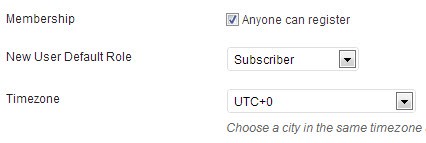
Bật tính năng đăng ký thành viên
Nếu như bạn cần một form đăng ký chuyên nghiệp hơn thì có thể cài plugin Pie Register, thành viên cũng có thể tự đặt mật khẩu cho mình.
3. Đổi quyền thành viên
Để đổi quyền một thành viên nào đó, bạn cần truy cập vào Users -> All Users, sau đó tìm tới thành viên cần đổi và chọn Edit.Sau đó ở phần Role bạn có thể chọn nhóm thành viên bạn cần chuyển vào.

Đổi quyền thành viên
Lời kết
Tính năng quản lý thành viên trong WordPress tuy khá đơn giản, dễ sử dụng nhưng lại vô cùng mạnh mẽ. Vì nếu bạn đã nắm vững cơ thế thành viên này, bạn có thể ứng dụng nó để làm một số dạng website membership cùng với các plugin hỗ trợ chuyên dụng. Nếu bạn cảm thấy thú vị, có thể xem qua bài hướng dẫn S2Member của mình để có cái nhìn tổng quát hơn về lợi ích của tính năng này.WordPress cơ bản – Phần 14: Hướng dẫn tạo menu trong theme
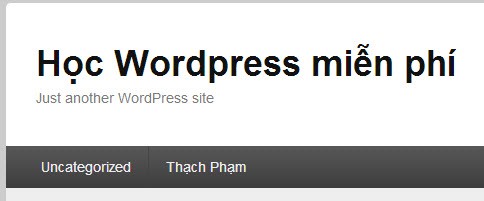 Trong
mỗi lần cài theme cho bất cứ theme nào trong WordPress, chúng ta đều
phải sử dụng qua một tính năng khá hay trong WordPress đó là tính năng tạo Menu
được tích hợp sẵn. Ở tính năng tạo Menu này, bạn sẽ có thể tạo một menu
gắn vào theme rồi thêm bất cứ liên kết nào bạn thích để nó hiển thị ra,
giống 2 thanh menu hiện có ở blog mình.
Trong
mỗi lần cài theme cho bất cứ theme nào trong WordPress, chúng ta đều
phải sử dụng qua một tính năng khá hay trong WordPress đó là tính năng tạo Menu
được tích hợp sẵn. Ở tính năng tạo Menu này, bạn sẽ có thể tạo một menu
gắn vào theme rồi thêm bất cứ liên kết nào bạn thích để nó hiển thị ra,
giống 2 thanh menu hiện có ở blog mình.Tuy nhiên, đối với một số người mới thì họ có vẻ hơi lạ lẫm với tính năng này nên trong bài viết này mình sẽ cung cấp cho bạn một cái nhìn toàn diện nhất về tính năng Menu.
Hướng dẫn sử dụng và tạo Menu
Tạo menu mới
Đầu tiên bạn truy cập vào Appearance -> Menus. Khi vào lần đầu tiên, có thể bạn sẽ nhìn thấy như thế này
Tính năng quản lý Menu trong WordPress

Tạo menu mới
Thêm đối tượng vào menu
Bây giờ bạn đã có một menu mới rồi nhưng nó chưa có một cái gì ở bên trong cả. Bây giờ hãy nhìn sang bên tay trái và bạn sẽ thấy nó có hiển thị 3 mục gồm Pages, Links, Categories, đó chính là phần chọn đối tượng để thêm vào menu.
Gợi ý - Host nào để thay thế Hostgator?
Hostgator đã bị giảm chất lượng
và Thach Pham Blog sẽ không tiếp tục khuyến khích dùng Hostgator. Có
rất nhiều nhà cung cấp host khác để bạn sử dụng để thay thế cho
Hostgator rất tốt mà mình nghĩ bạn nên xem qua.
Để tôi thử!
Thêm đối tượng vào menu

Đối tượng vừa được thêm vào menu. Nhớ save lại nhé.

Thêm đường dẫn tùy chỉnh vào menu
Lý do menu chưa hiển thị là trong WordPress khái niệm menu chỉ đơn giản là bạn tạo một menu sẵn và để đó, bạn có thể tạo hàng chục menu khác nhau mà nó vẫn không hiển thị ra. Nếu muốn menu hiển thị, bạn còn phải chọn vị trí hiển thị cho menu đó, hay còn gọi là Menu Location.
Chọn location cho menu
Menu Location nghĩa là một vị trí hỗ trợ bạn đặt menu mà được đặt cố định trong theme. Nó có thể được đặt ở bất cứ vị trí nào trong theme tùy theo sở thích của người thiết kế ra theme đó và một theme có thể đặt 1, 2, 3 vị trí hoặc có thể nhiều hơn nữa nếu họ thích. Nhưng các vị trí này luôn cố định và mỗi theme luôn có một vị trí riêng. Chúng ta có thể tự tạo thêm vị trí nhưng phần này mình không đề cập vì nó hơi nâng cao.Muốn chọn được Menu Location thì bạn phải tạo sẵn ít nhất một menu trước. Kế đó bạn chọn phần Manage Location trong khu vực Menus.

Quản lý Menu Location

Chọn menu location cho menu
Đấy, chỉ có như thế thôi. Bây giờ bạn có thể thấy nó cũng rất đơn giản để sử dụng phải không nào.Nếu bạn là người mới nhưng cần một menu đẹp hơn, bạn có thể dùng các plugin sau để hỗ trợ:
Nếu bạn còn vấn đề gì thắc mắc liên quan đến menu thì cứ để lại câu hỏi ở phần bình luận nhé. Nếu không còn gì thắc mắc nữa, chúng ta sẽ cùng tìm hiểu về cấu trúc theme và một số khái niệm khi chỉnh sửa theme để bạn có thể dễ dàng đọc các tutorial khác của mình.
Đăng ký:
Bài đăng (Atom)